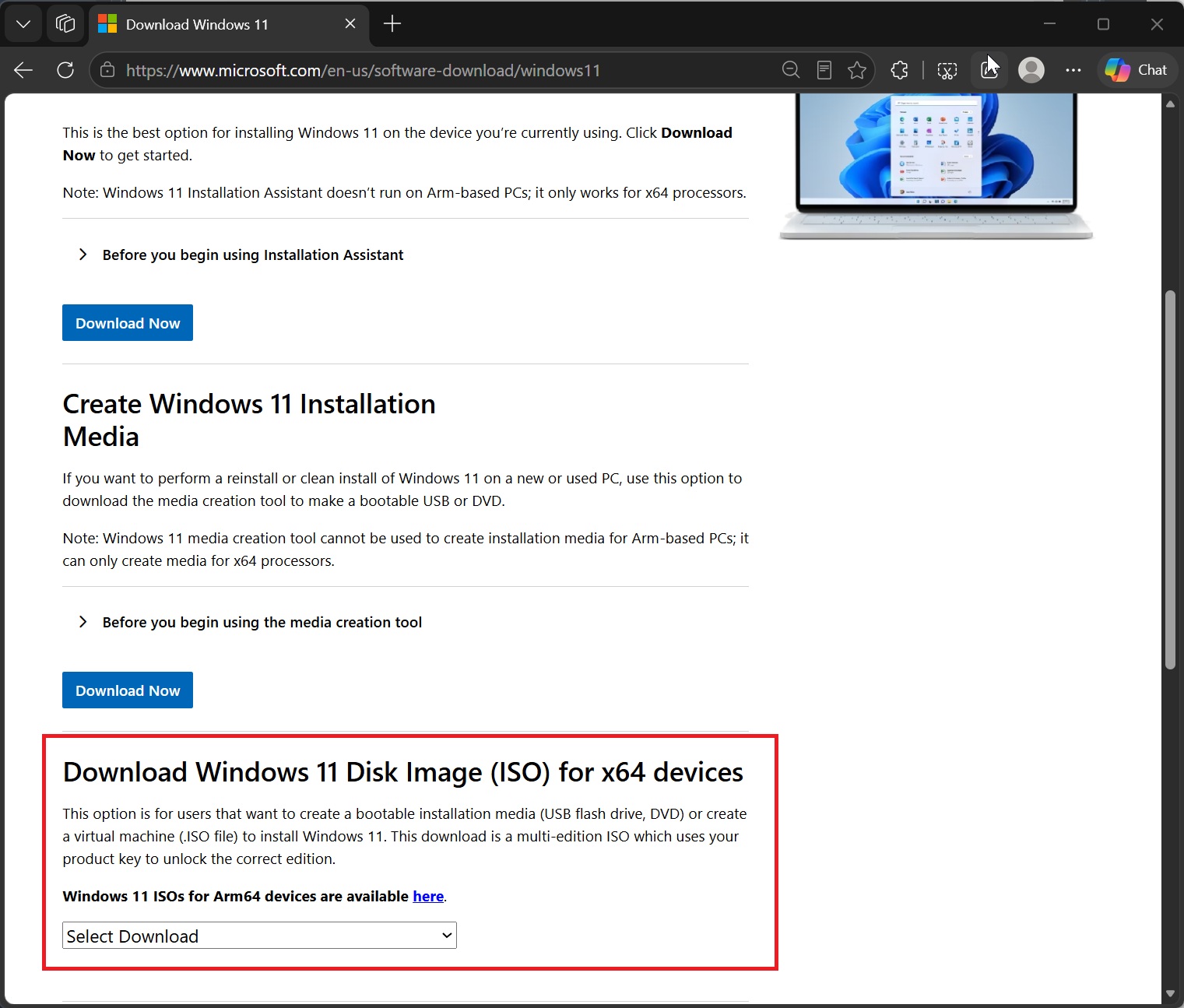
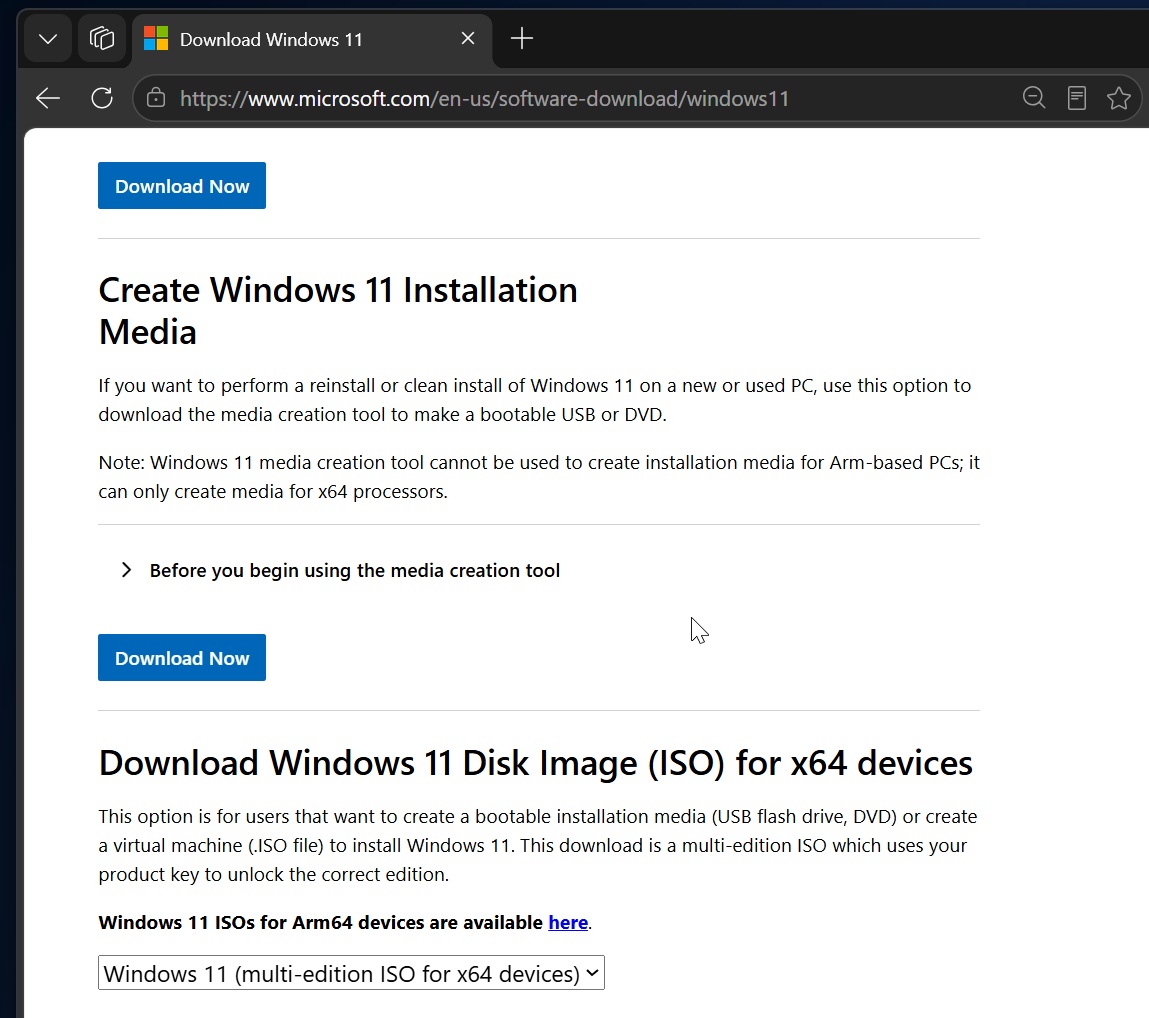
微软现已正式开放Windows 11 26H2的ISO镜像下载,用户可以直接通过微软官方渠道获取完整安装镜像,用于全新安装、系统重装、虚拟机部署以及现有Windows 11设备的就地升级。Windows 11 26H2是微软面向2026年下半年推出的年度版本更新,其中“26H2”代表2026年下半年发布的版本。
下载地址:
https://www.microsoft.com/en-us/software-download/windows11
此次提供的Windows 11 26H2 ISO镜像容量约为7.9GB,与上一年度的Windows 11版本基本相当。微软目前提供x64和Arm64两种版本,其中x64镜像为多版本镜像,可以覆盖Home、Pro以及其他消费者版本,而Arm64镜像则面向采用ARM处理器的设备。微软没有提供32位版本。
值得注意的是,Windows 11 26H2的ISO虽然接近8GB,但对于已经运行Windows 11 24H2或25H2的电脑而言,并不需要下载如此庞大的安装镜像。由于24H2、25H2和26H2采用共享服务分支,微软可以通过一个非常小的启用包完成版本切换。该启用包的x64版本仅约174KB,安装后只需要重新启动一次即可将符合条件的24H2或25H2设备升级至26H2。
ISO镜像则仍然包含完整的Windows系统安装文件,因此主要面向需要全新安装、离线安装或者希望保存一份完整系统安装介质的用户。微软已经将最新的累积更新整合到当前ISO中,目前提供的镜像已经包含2026年9月的补丁星期二更新,因此相比使用较早版本的安装介质,可以减少安装完成后重新下载大量更新的时间。
用户可以通过微软Windows 11官方下载页面获取26H2镜像。x64版本适用于采用英特尔和AMD处理器的传统PC,而搭载高通Snapdragon X系列等ARM处理器的设备则应该选择独立的Arm64镜像。微软目前的媒体创建工具无法直接为ARM电脑创建安装介质,因此ARM用户需要使用微软提供的Arm64 ISO。
微软生成的ISO下载链接具有时效性,官方页面显示生成后的下载链接有效期为24小时。如果此前生成的链接过期,并不意味着Windows 11 26H2镜像被微软撤下,用户只需要重新生成新的下载链接即可。
在使用ISO之前,用户还可以通过PowerShell验证文件的SHA-256哈希值,以确认下载的镜像没有损坏或遭到篡改。微软会公布对应语言和架构ISO的哈希值,用户可以将本地计算结果与官方数值进行比较。如果两者不一致,则不应该继续使用该镜像进行系统安装。
对于已经运行Windows 11 24H2或25H2的用户,如果只是希望升级到26H2,通常没有必要专门下载ISO。Windows Update会通过约174KB的启用包完成升级。不过,如果当前系统存在文件损坏、Windows Update无法正常工作或者系统运行异常等问题,那么使用26H2 ISO执行就地升级,可以重新写入Windows系统文件,同时保留原有应用程序和个人数据,因此具有一定的修复价值。
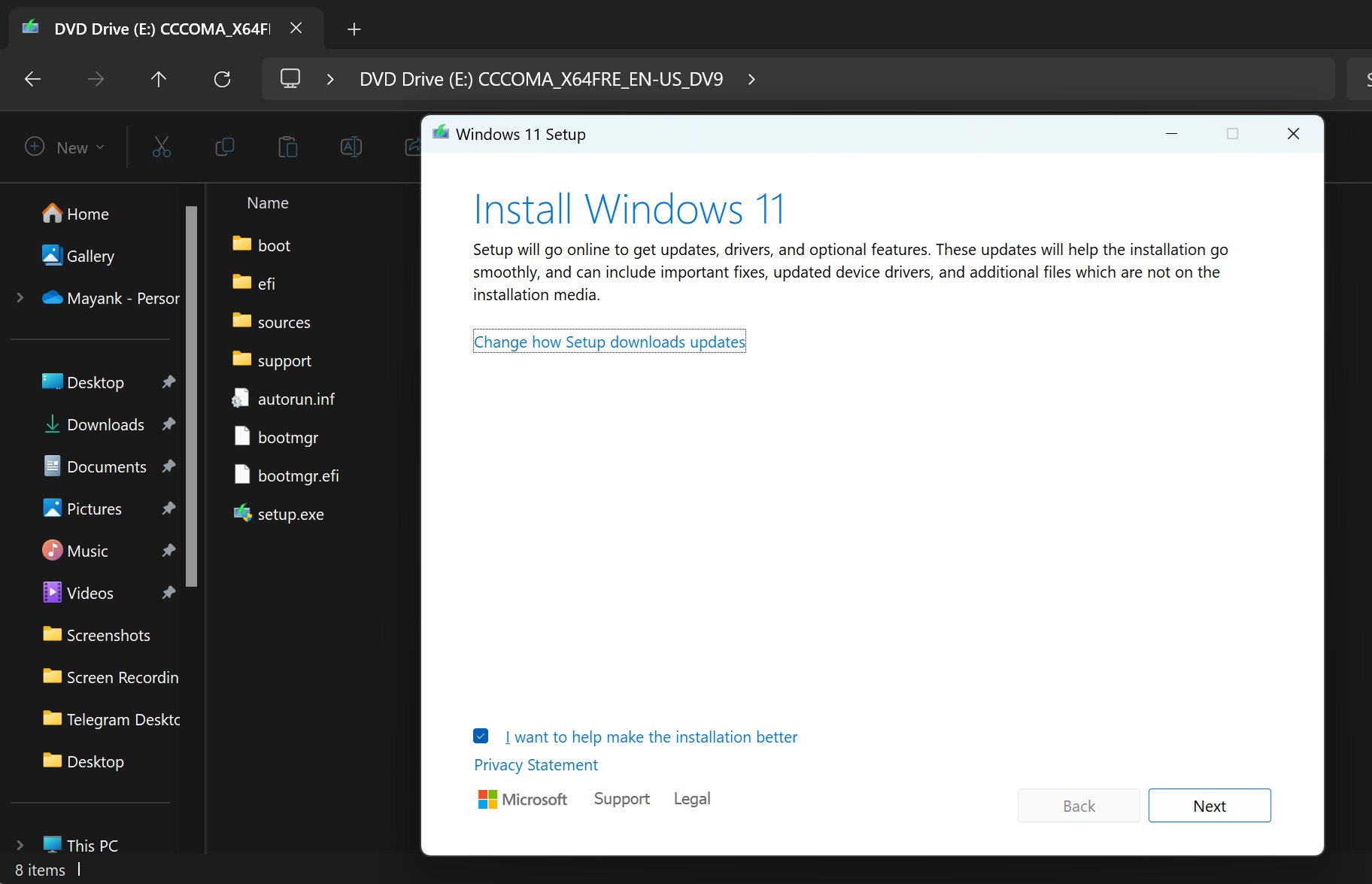
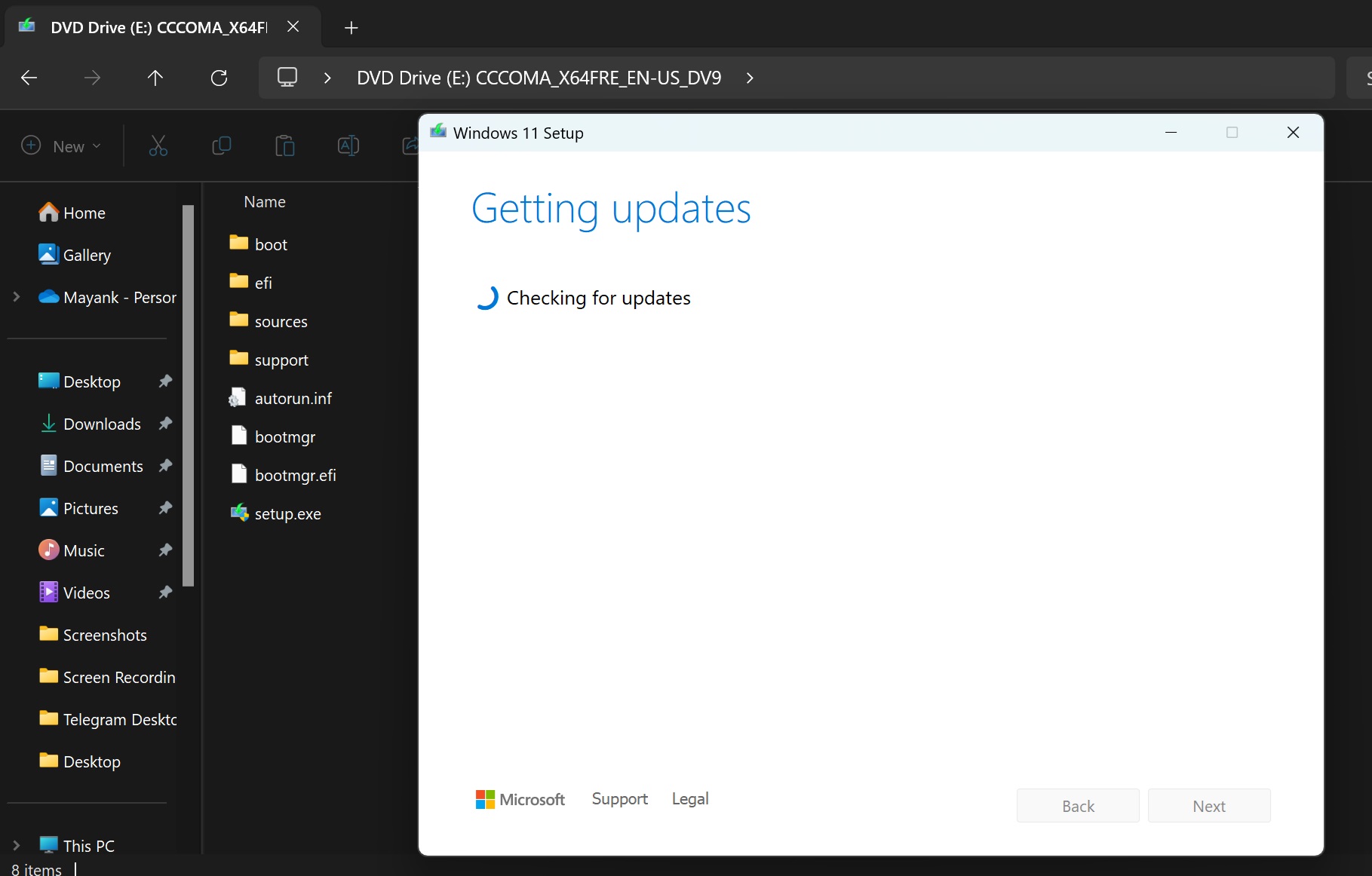
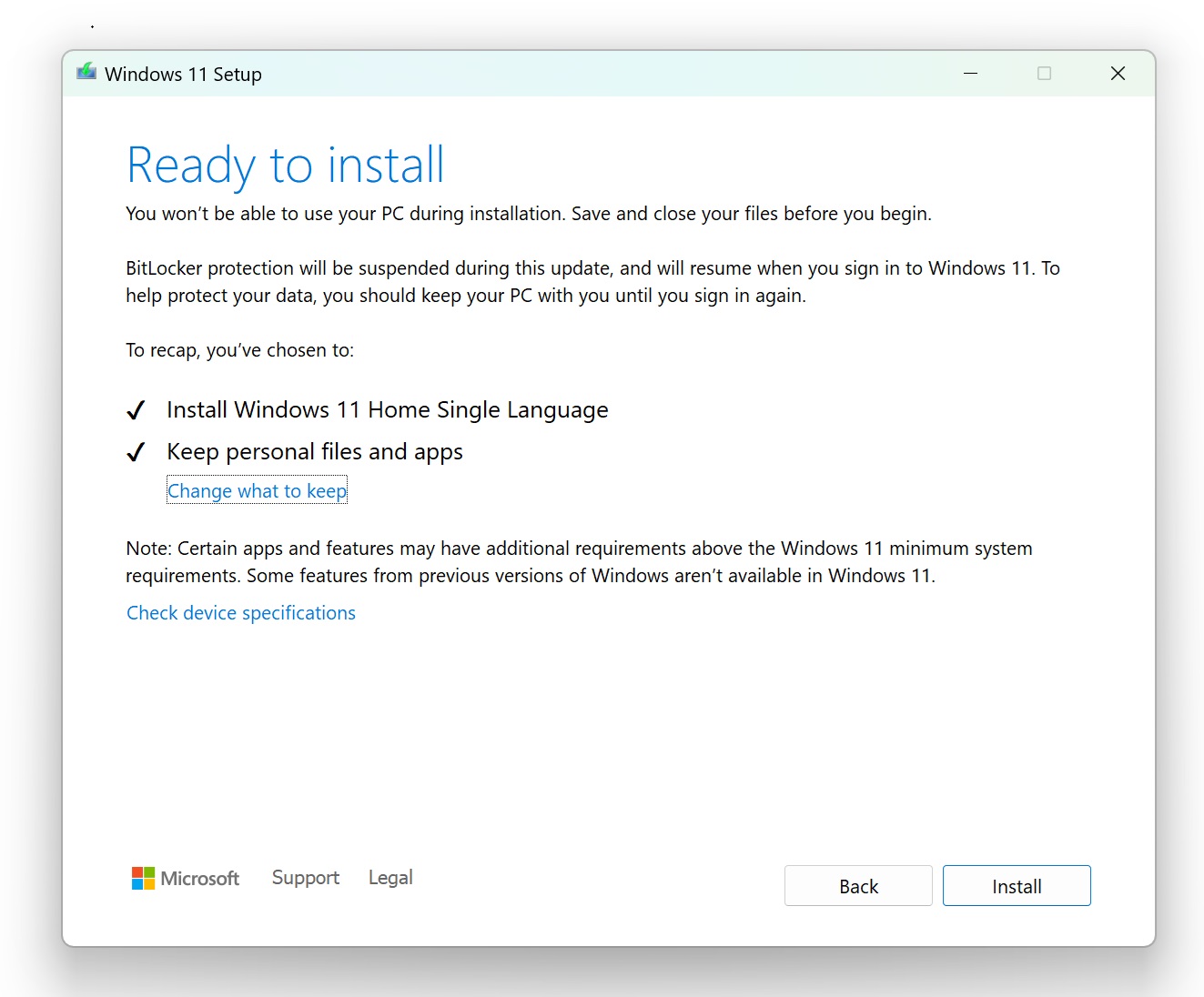
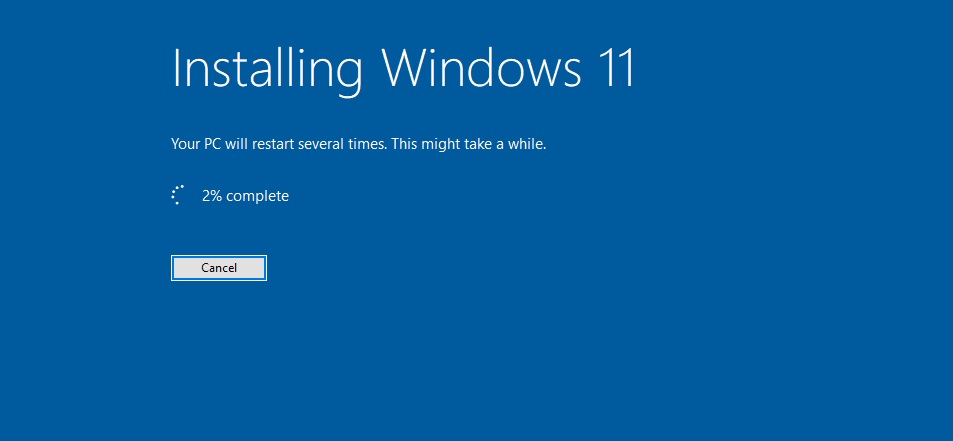
使用ISO进行就地升级也比较简单。用户下载镜像后,可以直接在文件资源管理器中右键点击ISO并选择“装载”,系统随后会创建一个虚拟DVD驱动器。进入该驱动器后运行setup.exe,按照安装程序提示操作,并在“选择要保留的内容”页面确认选择“保留个人文件和应用”,即可在不删除现有程序和数据的情况下完成升级。
如果用户希望进行彻底的全新安装,则可以利用ISO制作启动U盘。建议准备至少16GB容量的U盘,也可以使用微软媒体创建工具或者Rufus等工具制作启动介质。随后从U盘启动电脑,在Windows安装程序中选择安装Windows 11,并选择目标磁盘和分区。需要特别注意的是,删除或格式化分区会清除其中的数据,因此进行全新安装之前必须完成重要文件备份。
Windows 11 26H2的激活方式也没有发生根本变化。对于此前已经激活Windows 11并绑定数字许可证的电脑,全新安装时通常不需要重新购买许可证。只要安装与原许可证对应的Windows版本,设备连接互联网后一般可以自动重新激活。如果电脑固件中已经保存了匹配版本的产品密钥,安装程序也能够自动使用该密钥完成激活。
从系统功能来看,Windows 11 26H2并不是传统意义上一次包含大量全新功能的大型Windows版本。微软此前已经通过月度更新逐步向24H2和25H2推送了大量新功能,因此很多所谓的“26H2新功能”实际上已经存在于此前版本中。26H2更多承担的是版本切换和新的服务生命周期作用。
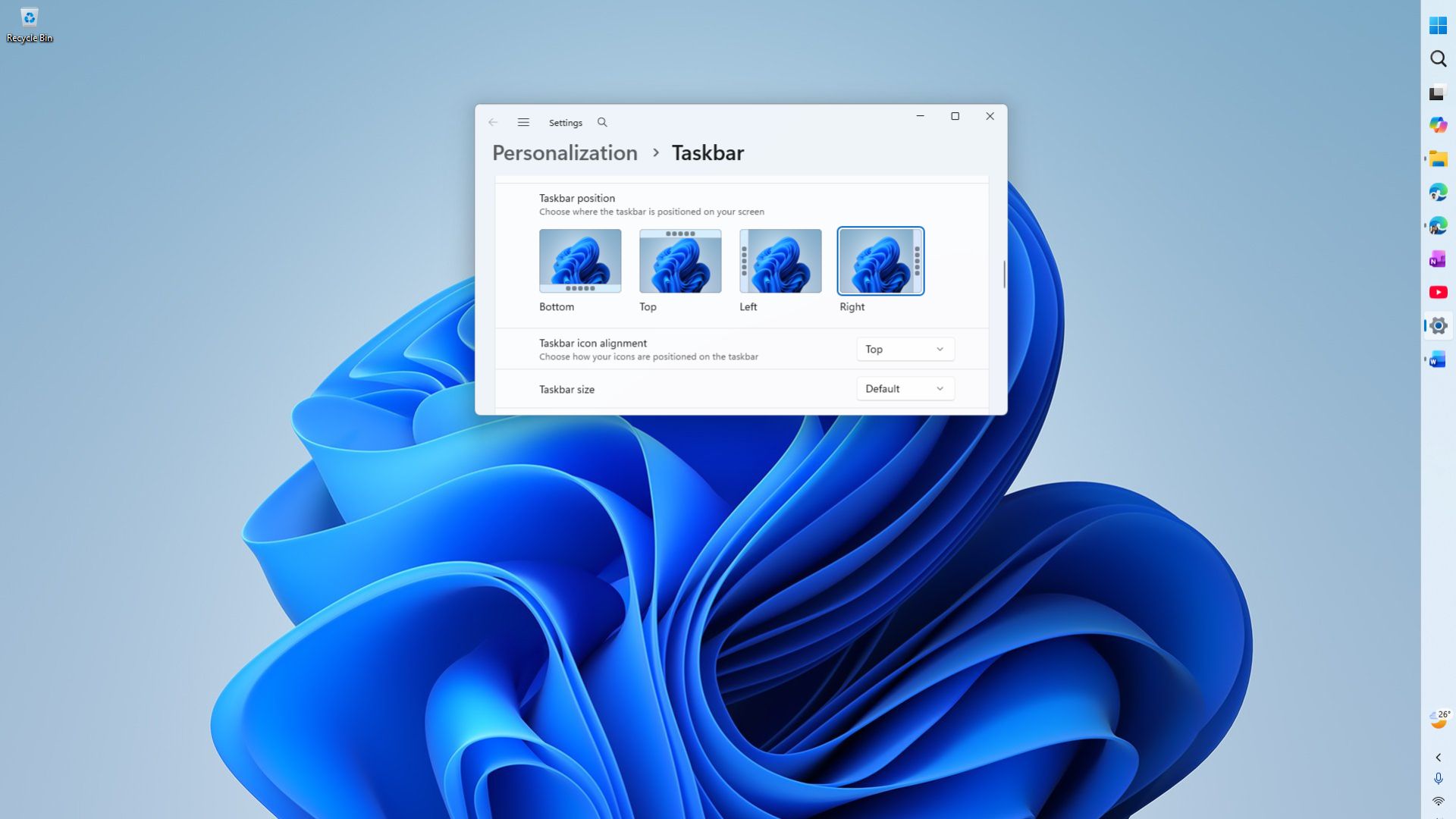
例如,Windows 11终于重新提供了任务栏位置调整功能。用户可以在设置中将任务栏放置在屏幕顶部、左侧、右侧或者底部,这一功能在Windows 11最初发布时被取消,如今已经重新加入系统。同时,用户还可以选择较小的任务栏尺寸,不过小型任务栏以及搜索框相关功能在垂直任务栏布局下存在一定限制。
开始菜单也加入了尺寸调整选项。用户可以在设置中选择自动、小型或大型布局,从而避免新版开始菜单在小尺寸笔记本屏幕上占据过大的显示空间。此外,固定项目、最近使用内容以及全部应用等区域可以进行更加独立的控制,用户还可以隐藏账户名称和头像等信息。
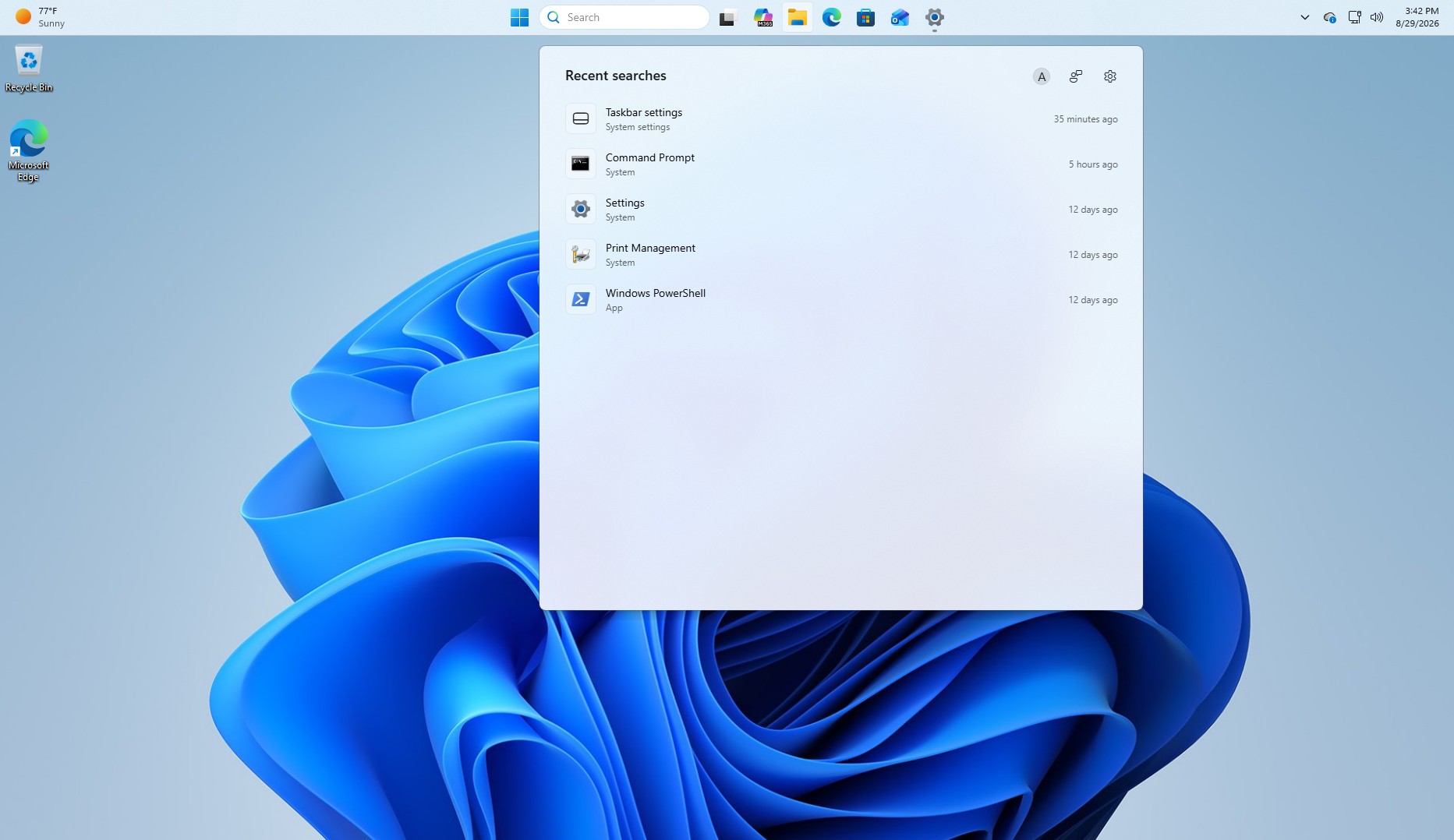
Windows搜索同样进行了调整。微软此前已经减少搜索界面中的部分网页资讯和MSN内容,并加入关闭网页搜索以及Microsoft Store建议的选项。搜索结果还增加了应用、设置、文件、网页结果和商店建议等类型标签,同时改善了错别字和不完整关键词的识别能力。
企业用户还将获得一些默认启用的管理功能,包括Windows设置备份以及从任务栏执行特定应用操作等。对于企业版、教育版以及部分由组织管理的专业版设备,系统还默认启用时间点恢复功能,可以利用本地还原点将电脑恢复到此前状态。不过这些功能主要面向受组织管理的电脑,并不是普通消费者独有的新功能。
安装Windows 11 26H2并没有提高Windows 11原有的硬件门槛。微软目前仍要求兼容的64位处理器或SoC、至少4GB内存、64GB存储空间、支持UEFI和安全启动的系统固件、TPM 2.0以及支持DirectX 12和WDDM 2.0的显卡。显示器则需要尺寸大于9英寸且分辨率至少达到720p。
Windows 11 26H2也不要求电脑必须属于Copilot+ PC,不需要40 TOPS的NPU才能安装系统。不过,部分人工智能功能仍然会根据硬件能力设置额外要求,因此普通Windows 11电脑可以安装26H2,但并不意味着能够使用所有AI功能。
微软还将26H2视为Windows 11共享服务架构的一部分。安装之后,24H2设备的内部版本号会从26100提升至26300,25H2则会从26200提升至26300。三个版本都基于同一个Germanium服务分支,因此大量功能实际上可以通过月度更新提前部署,然后再通过启用包或者版本升级正式开启。
26H2的重要意义还体现在支持周期方面。Windows 11 24H2家庭版和专业版将在2026年10月13日结束支持,而26H2家庭版和专业版预计获得支持至2028年10月,企业版和教育版则预计支持至2029年10月。因此,对于需要长期获得安全更新的用户而言,26H2将逐渐成为Windows 11的主要维护版本。
对于已经正常运行24H2或25H2、网络连接稳定的普通用户而言,直接通过Windows Update升级即可,无需专门下载近8GB的ISO。不过,对于需要进行全新安装、离线部署、维修系统、创建虚拟机或者希望保留一份当前Windows正式版安装介质的用户而言,Windows 11 26H2 ISO则具有更大的实际价值。