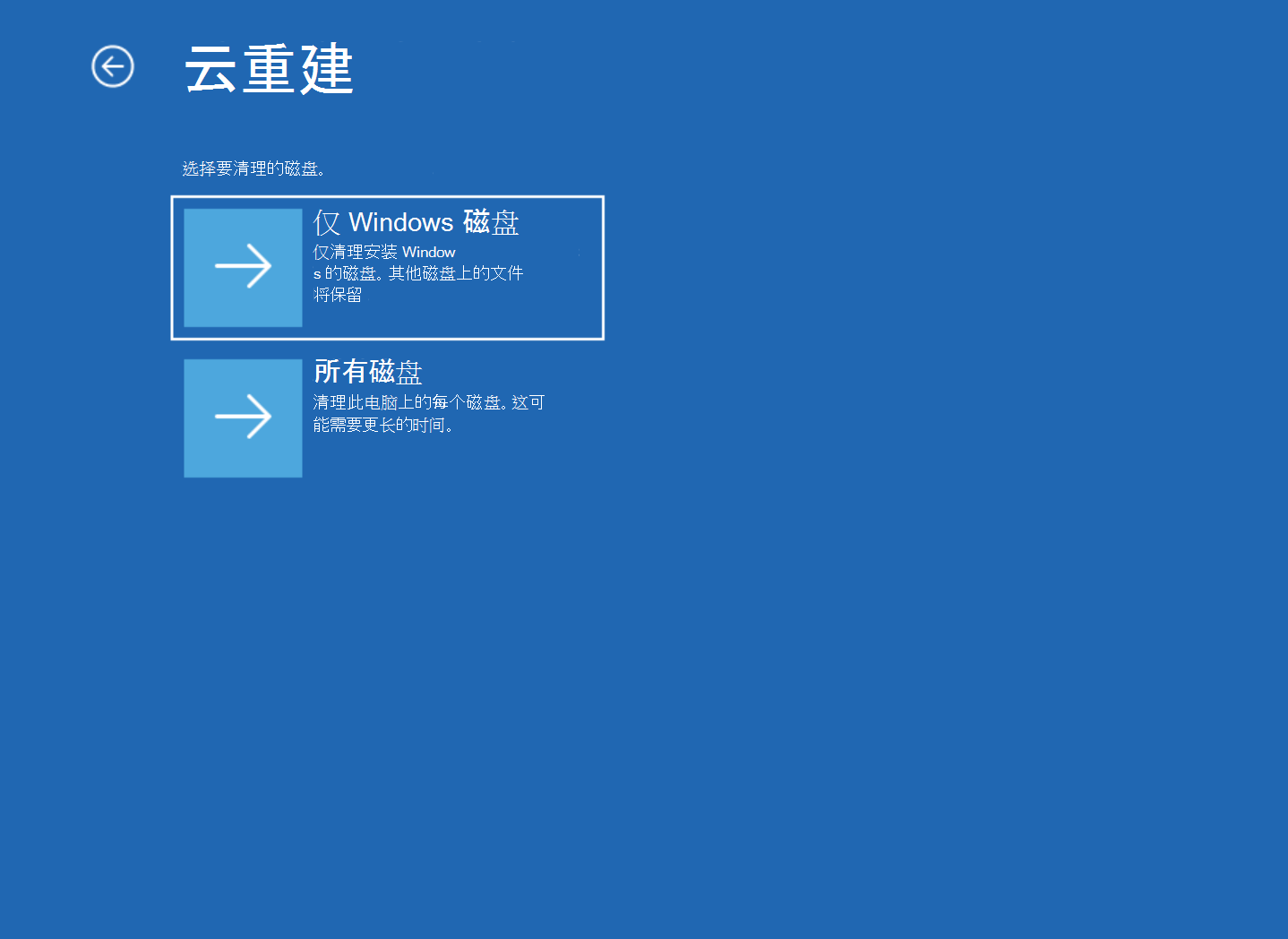
在经过测试后微软已经为 Windows 11 带来云重建恢复功能,该功能在电脑出现严重系统问题时,用户可以通过 WinRE 恢复环境联网从微软下载新的系统映像和设备驱动程序以重装系统。整个过程不需要用户提前准备 U 盘启动镜像或借用其他电脑制作 U 盘启动镜像。

云重建与重置此电脑有何区别:
Windows 11 原有的重置此电脑功能提供保留个人文件选项,也可以通过云下载获取系统文件。云重建功能则面向完整的重新安装,进入恢复环境后从云端下载所需映像和驱动程序,然后清除相关数据再重装系统。
云重建面向不同的使用场景:用户在已经备份重要数据的情况下,可以直接使用云重建功能重新安装干净的系统;在系统严重故障无法启动时,通过云重建快速重装系统恢复使用;或者要出售 PC 时,也可以通过云重建将数据抹掉,避免数据泄露 (重装时可选要求存储硬件执行擦除)。
严重故障时可以使用 WinPE 导出数据:
云重建侧重点是重建系统恢复 PC 的使用,但如果在系统严重故障已经无法开机时使用云重建,那用户数据也会被抹除。因此如果用户平时没有备份数据的话,最好找个 U 盘安装诸如微 PE 之类的工具,这样在紧急情况下还可以读取硬盘将里面重要数据复制出来。
如果你的设备默认已经开启设备加密或 Microsoft BitLocker 加密,那还需要提前准备好恢复密钥 (通常恢复密钥被保存在微软账户里,但有时候可能没有保存,这种情况下没有密钥将无法读取硬盘)。
如何使用云重建功能:
如果当前还可以进入桌面:
打开 Windows 11 设置、系统、恢复,点击重建此电脑,接下来按照系统给出的提示进行操作。重建前请确认重要数据已经完成备份,启动重建后将会抹除硬盘现有数据。
如果无法进入桌面:
连续多次启动失败后系统会自动进入高级恢复环境 (或开机后按电源按钮强制关机,两次强制关机后第三次开机将自动进入高级恢复环境)。在高级恢复环境里选择疑难解答,这里可以看到云重建选项。
关于网络连接问题:
默认情况下恢复环境将复用已经连接过的 WiFi 凭据进行自动连接,如果无法连接 WiFi 也可以尝试使用网线连接,这种连接方式更稳妥。如无网口那只能使用 WiFi,如果 WiFi 也无法连接则需要换其他 PC 刻录 U 盘或者找个 USB-RJ45 网络适配器。
消息源:
https://support.microsoft.com/zh-cn/windows/experience/backup-recovery/cloud-rebuild